
Giới thiệu
Để tận dụng tối đa khả năng của laptop RTX 3050, tối ưu hóa các cài đặt GPU là điều quan trọng. MSI Afterburner cung cấp một bộ công cụ toàn diện để nâng cao hiệu suất, quản lý nhiệt độ và đảm bảo độ tin cậy của hệ thống. Bằng cách điều chỉnh các cài đặt đồng hồ lõi, đồng hồ bộ nhớ và điện áp, người dùng có thể điều chỉnh trải nghiệm của họ để đạt được kết quả tối ưu mà không ảnh hưởng đến sự ổn định.
Hiểu biết cơ bản về RTX 3050 và MSI Afterburner
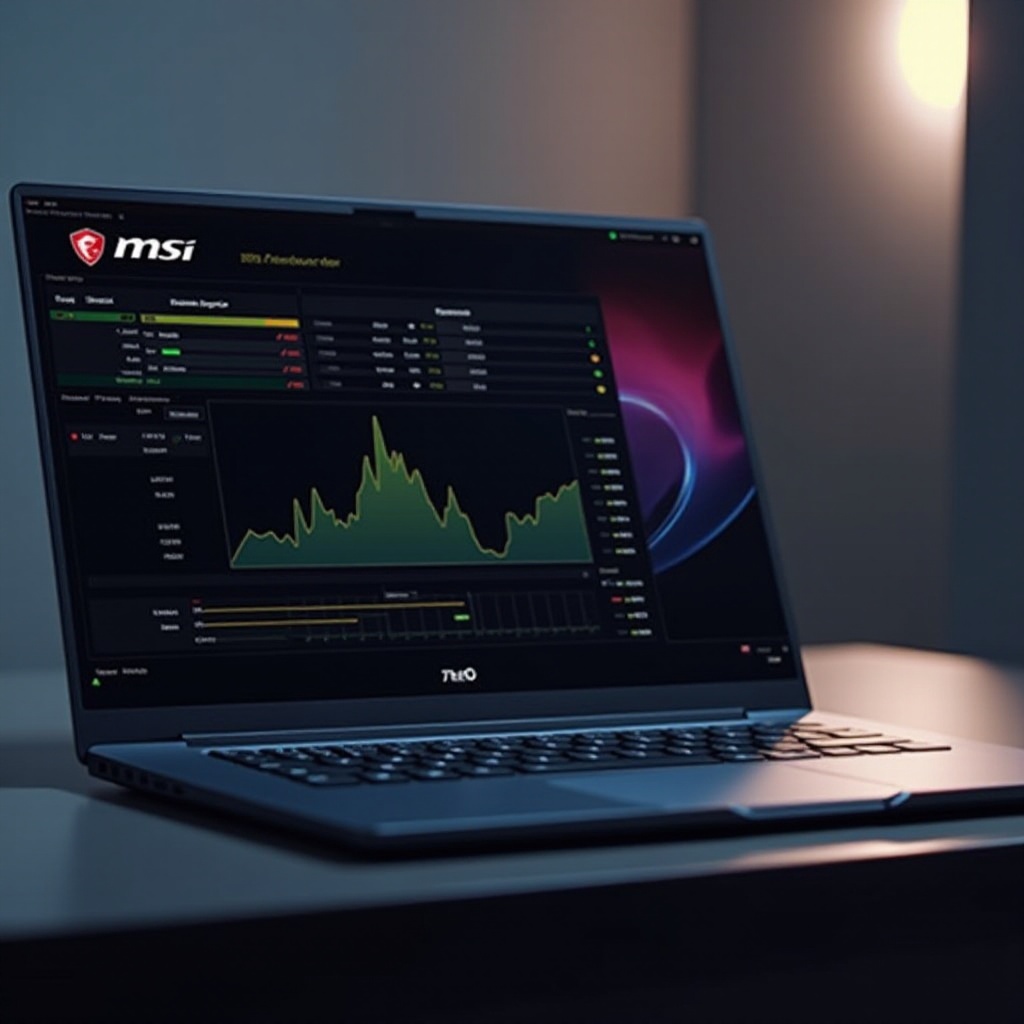
GPU RTX 3050 được yêu thích vì sự cân bằng giữa sức mạnh và hiệu quả, lý tưởng cho cả ứng dụng chơi game và đa phương tiện. MSI Afterburner hoạt động như một công cụ năng động cho người dùng để tinh chỉnh các cài đặt GPU của họ, cung cấp giám sát thời gian thực và điều chỉnh để nâng cao hiệu suất thiết bị.
- Tổng quan về GPU RTX 3050: RTX 3050 có khả năng ấn tượng, cho phép hiển thị đồ họa tiên tiến và trò chơi liền mạch.
- Giới thiệu về MSI Afterburner: Tiện ích ép xung đa năng này cho phép người dùng khám phá sâu vào các cài đặt GPU của họ, tạo cấu hình nâng cao hiệu suất.
- Lợi ích của việc sử dụng MSI Afterburner: Tận dụng MSI Afterburner giúp người dùng kiểm soát hiệu suất đồ họa, cải thiện FPS và giải pháp làm mát hiệu quả.
Với sự hiểu biết vững chắc về phần cứng của thiết bị của bạn và công cụ có sẵn, bạn có thể chuẩn bị cho việc tối ưu hóa hiệu suất.
Cài đặt MSI Afterburner
Trước khi bắt đầu tối ưu hóa, cài đặt MSI Afterburner là bước nền tảng. Dưới đây là hướng dẫn rõ ràng để cài đặt và làm quen với giao diện của nó một cách suôn sẻ.
- Các bước cài đặt:
- Tải xuống MSI Afterburner từ trang web chính thức.
- Làm theo các hướng dẫn cài đặt để hoàn thành thiết lập.
- Khởi động MSI Afterburner, cho phép các quyền cần thiết.
- Bảng điều khiển và phân tích tính năng:
- Giao diện cung cấp dữ liệu thời gian thực về cài đặt GPU, nhiệt độ và sử dụng.
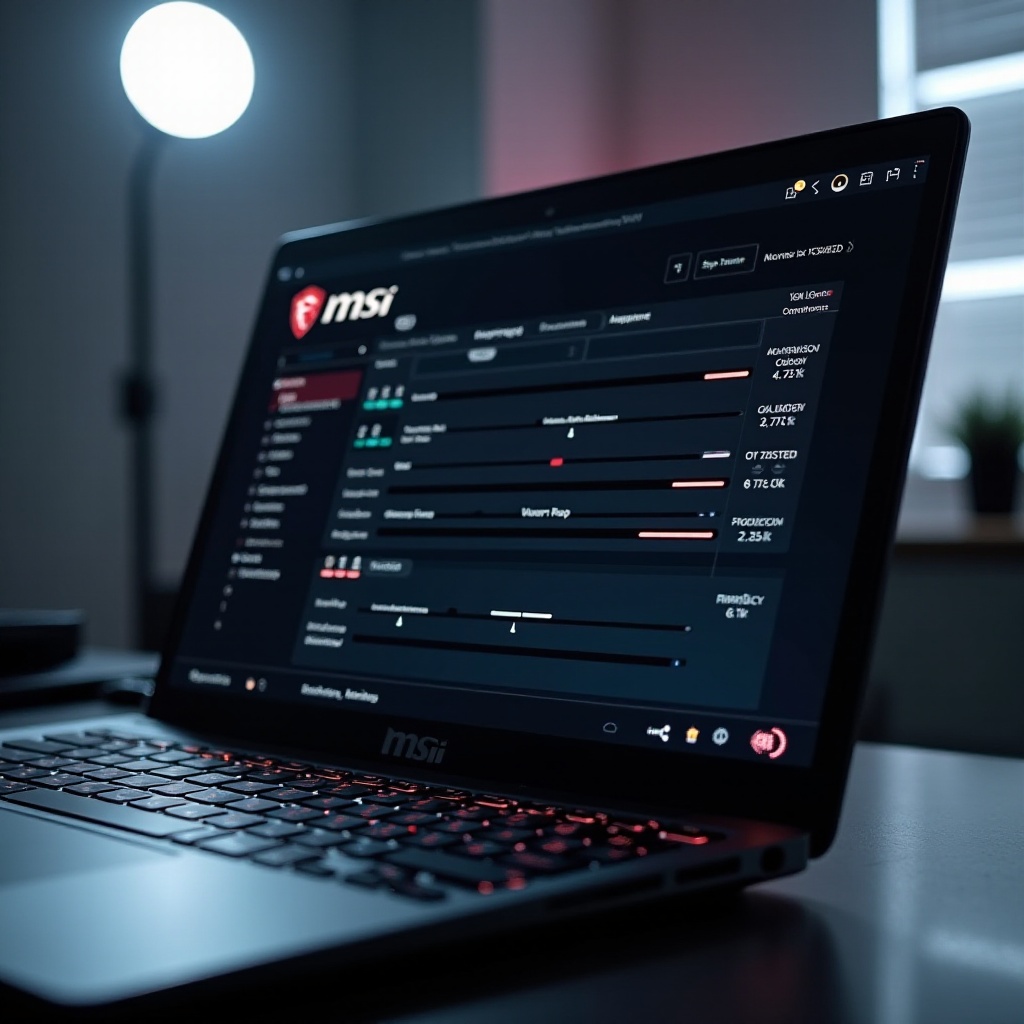
- Các chức năng chính bao gồm các thanh trượt để điều chỉnh đồng hồ lõi, đồng hồ bộ nhớ và tốc độ quạt.
Khi MSI Afterburner được cài đặt và cấu hình đúng cách, bạn đã sẵn sàng bắt đầu tối ưu hóa RTX 3050 của mình cho hiệu suất tốt hơn.
Cài đặt tối ưu MSI Afterburner để cải thiện hiệu suất
Nâng cao hiệu suất của RTX 3050 cần tìm các cài đặt tối ưu. MSI Afterburner cho phép điều chỉnh chính xác để đạt được kết quả nâng cao.
- Cài đặt đồng hồ lõi được khuyến nghị: Tăng dần đồng hồ lõi để tăng FPS trong trò chơi. Cẩn thận đánh giá hiệu ứng ổn định và nhiệt độ khi bạn thực hiện các điều chỉnh.
- Điều chỉnh đồng hồ bộ nhớ: Tinh chỉnh đồng hồ bộ nhớ có thể tăng tốc độ xử lý dữ liệu đáng kể. Tăng dần duy trì sự ổn định của hệ thống trong khi nâng cao hiệu suất.
- Tinh chỉnh điện áp và giới hạn công suất: Kiểm soát điện áp cho phép tùy chỉnh việc sử dụng năng lượng của GPU. Điều chỉnh giới hạn công suất để cung cấp thêm không gian trong các nhiệm vụ yêu cầu cao.
Với các cấu hình này, hiệu suất của laptop của bạn sẽ được cải thiện trong khi vẫn kiểm soát sự ổn định.
Quản lý làm mát và ổn định với MSI Afterburner
Đảm bảo laptop của bạn luôn mát mẻ và ổn định là chìa khóa để tối đa hóa hiệu suất và tránh quá nhiệt. MSI Afterburner cung cấp các công cụ hiệu quả cho mục đích này.
- Hồ sơ quạt tùy chỉnh để cải thiện làm mát: Tùy chỉnh hồ sơ quạt để duy trì nhiệt độ GPU lý tưởng. Sử dụng điều khiển tốc độ quạt của MSI Afterburner để điều chỉnh cài đặt dựa trên cường độ làm việc.
- Giám sát nhiệt độ và hiệu suất: Sử dụng các công cụ giám sát của Afterburner để quan sát sự thay đổi nhiệt độ và hiệu suất hệ thống, xác định các nguy cơ quá nhiệt tiềm ẩn.
- Kiểm tra ổn định và công cụ đánh giá: Thường xuyên kiểm tra độ ổn định bằng khả năng đánh giá của Afterburner để xác nhận hiệu lực của các cài đặt và phát hiện các vấn đề kịp thời.
Các biện pháp này đảm bảo một hệ thống nhất quán và hoạt động tốt ngay cả khi có nhu cầu cao.
Mẹo nâng cao và phương pháp xử lý sự cố thường gặp
Việc tối ưu hóa MSI Afterburner có thể gặp phải thử thách. Dưới đây là các mẹo và phương pháp để xử lý sự cố phổ biến một cách hiệu quả.
- Tránh các vấn đề ép xung thường gặp: Ngăn ngừa các tình huống quá mức về đồng hồ và điện áp. Chọn các điều chỉnh gia tăng và thử nghiệm kỹ lưỡng.
- Xử lý sự cố hiệu suất: Nếu gặp vấn đề, kiểm tra các cài đặt có bất thường, quay lại các thay đổi nếu cần và kiểm tra các thành phần riêng lẻ.
- Điều chỉnh thêm để đạt kết quả tối ưu: Thử nghiệm cẩn thận với các cài đặt để tìm điểm ngọt ngào giúp cải thiện hiệu suất mà không làm mất sự ổn định.
Bằng cách giải quyết các vấn đề tiềm năng này, bạn có thể đảm bảo laptop RTX 3050 của mình đạt và duy trì hiệu suất tối ưu.
Kết luận
Điều chỉnh cài đặt MSI Afterburner tiết lộ toàn bộ tiềm năng của laptop RTX 3050 của bạn. Từ điều chỉnh tốc độ đồng hồ đến chiến lược làm mát và các tình huống xử lý sự cố, tối ưu hóa các thông số này nâng cao khả năng thiết bị của bạn và mang lại tương tác thực tế đáng thưởng thức.
Câu hỏi thường gặp
Những rủi ro khi ép xung RTX 3050 với MSI Afterburner là gì?
Ép xung có thể dẫn đến quá nhiệt và bất ổn nếu không được giám sát cẩn thận. Thực hiện thay đổi từng chút một và thử nghiệm tính ổn định là điều cần thiết để tránh các vấn đề này.
Các thiết lập này có thể giúp cải thiện hiệu năng chơi game không?
Có, tối ưu hóa xung nhịp lõi và bộ nhớ có thể dẫn đến FPS cao hơn và trải nghiệm trò chơi mượt mà hơn, cải thiện hiệu năng chơi game.
Có thể hoàn nguyên các thay đổi đã thực hiện trong MSI Afterburner không?
Hoàn toàn có thể, người dùng có thể dễ dàng khôi phục cài đặt mặc định bằng MSI Afterburner, đảm bảo tất cả các điều chỉnh đều có thể hoàn nguyên hoàn toàn.