
Giới thiệu
Màn hình AOC của bạn mang đến hình ảnh tuyệt vời, nhưng bật nó lên lần đầu tiên hoặc giải quyết các vấn đề liên quan đến nguồn có thể gây nhầm lẫn. Hướng dẫn này cung cấp các hướng dẫn đơn giản để khởi động màn hình AOC của bạn một cách suôn sẻ trong khi giải quyết bất kỳ thách thức nào bạn có thể gặp phải.
Hiểu rõ các thành phần của màn hình là điều cần thiết trước khi bắt đầu quá trình bật nguồn. Hãy khám phá mỗi phần bao gồm những gì và cách đảm bảo chúng được cài đặt đúng cách.
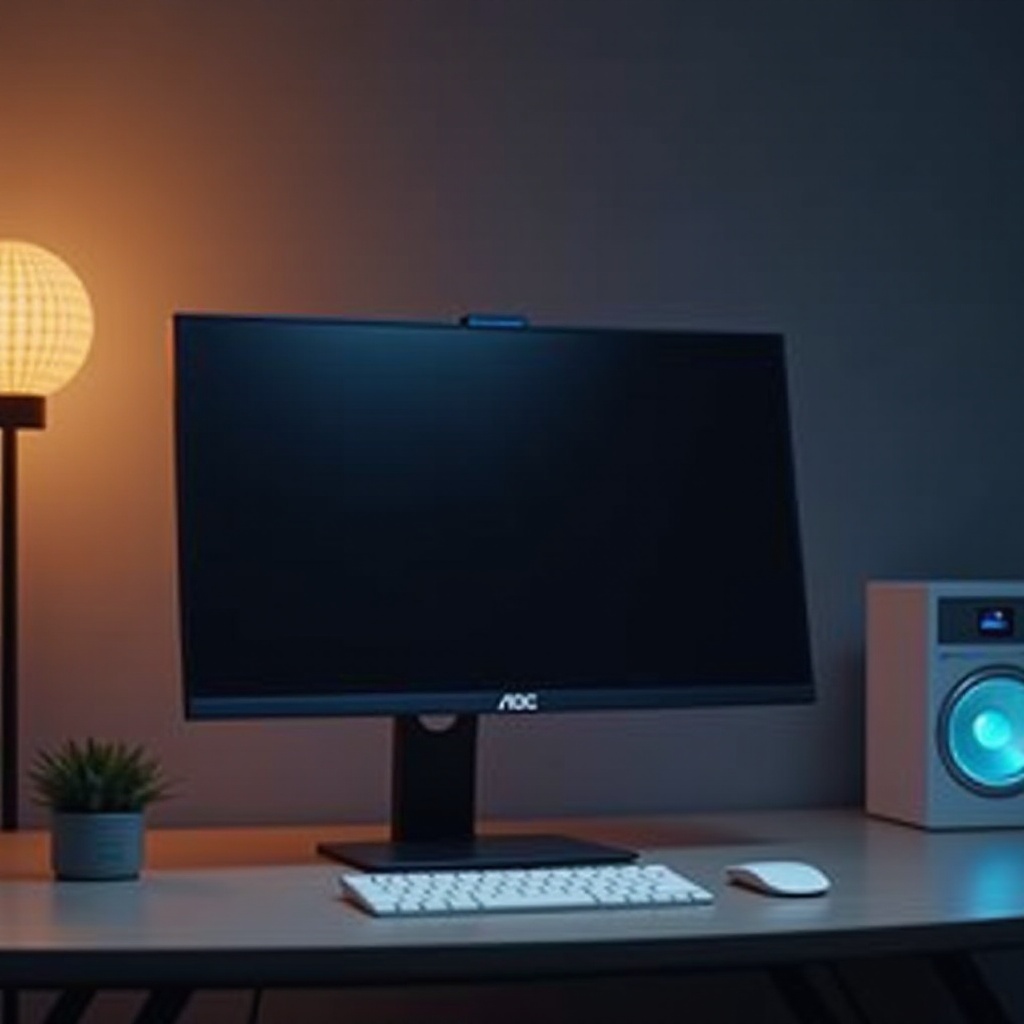
Hiểu rõ các thành phần của màn hình AOC của bạn
Quen thuộc với các thành phần cấu tạo lên màn hình AOC của bạn rất quan trọng để cài đặt thành công. Mỗi thành phần có chức năng riêng:
– Màn hình hiển thị hình ảnh.
– Dây nguồn và bộ chuyển đổi cung cấp nguồn điện cần thiết.
– Cáp đầu vào như HDMI, DisplayPort, hoặc VGA truyền tải tín hiệu video.
– Nút nguồn bật và tắt màn hình.
Biết về những yếu tố này sẽ tạo tiền đề cho việc bật màn hình một cách an toàn và hiệu quả.
Bây giờ, hãy đi qua từng bước đòi hỏi để bật màn hình AOC của bạn.
Hướng dẫn từng bước để bật màn hình AOC của bạn
Được trang bị kiến thức về các thành phần của màn hình, hãy làm theo các bước này để đưa màn hình của bạn vào hoạt động:
- Kiểm tra kết nối nguồn:
- Xác nhận dây nguồn được kết nối chắc chắn với cả màn hình và ổ cắm.
-
Kiểm tra ổ cắm tường với một thiết bị khác để đảm bảo nó hoạt động.
-
Sử dụng nút nguồn đúng cách:
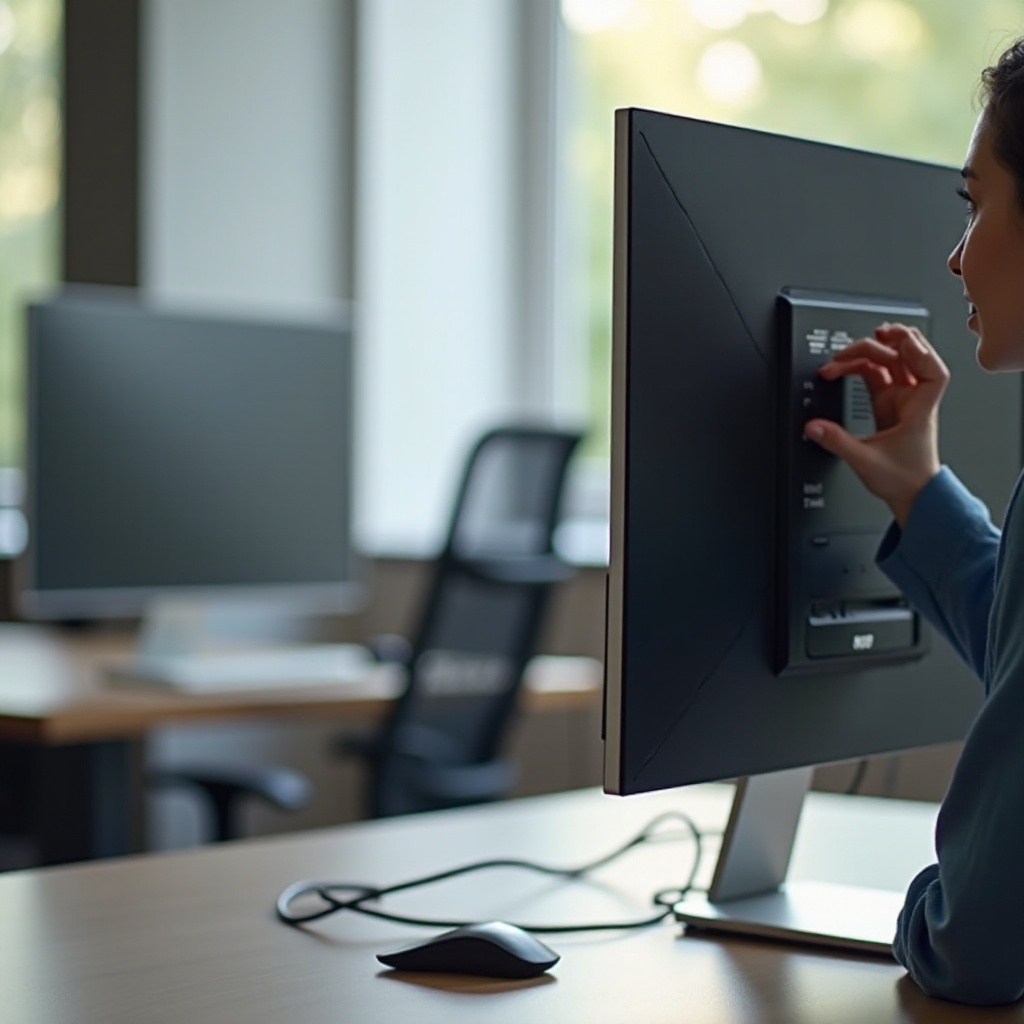
- Xác định vị trí nút nguồn, thường nằm ở phía dưới hoặc phía sau màn hình.
-
Nhấn nhẹ lên và chờ đợi màn hình sáng lên, báo hiệu rằng nó đã được bật.
-
Chọn nguồn đầu vào đúng:
- Sử dụng menu màn hình điều chỉnh (OSD) để chọn nguồn đầu vào theo loại kết nối của bạn (HDMI, DisplayPort, VGA).
Quá trình này đơn giản, nhưng nếu bạn gặp khó khăn, phần tiếp theo sẽ giải quyết vấn đề khó khăn đó.
Khắc phục sự cố phổ biến khi bật nguồn
Ngay cả khi mọi thứ có vẻ đã được kết nối đúng, các vấn đề vẫn có thể xảy ra. Dưới đây là cách xử lý chúng:
- Không có tín hiệu nguồn:
- Kiểm tra lại tất cả các kết nối dây cáp và thử dây nguồn với một thiết bị khác.
-
Đảm bảo bộ chuyển đổi được gắn chặt.
-
Vấn đề kết nối hiển thị:
- Xác minh máy tính và cài đặt đầu vào màn hình của bạn khớp nhau.
-
Khởi động lại máy tính của bạn và kiểm tra dây cáp kết nối và cổng.
-
Giải quyết thông báo lỗi:
- Tham khảo sách hướng dẫn của AOC hoặc tài nguyên trực tuyến cho các giải pháp thông báo lỗi cụ thể.
Khắc phục những vấn đề này sẽ thúc đẩy hoạt động tin cậy của màn hình, mở đường cho tối ưu hóa cài đặt nâng cao.
Cài đặt nâng cao để tối ưu hóa hiệu suất
Sau khi giải quyết vấn đề bật nguồn, hãy cải thiện trải nghiệm xem của bạn bằng cách tinh chỉnh các cài đặt của màn hình:
- Truy cập vào menu màn hình điều chỉnh (OSD):
-
Điều hướng menu sử dụng các điều khiển cạnh nút nguồn. Menu này chứa nhiều tùy chọn có thể điều chỉnh.
-
Điều chỉnh độ sáng và độ tương phản:
- Thay đổi các cài đặt này có thể giảm mỏi mắt và cải thiện độ rõ nét.
-
Điều chỉnh cho đến khi màn hình đạt được mức độ thoải mái mong muốn.
-
Cấu hình cài đặt hiển thị:
- Hiệu chỉnh đúng cách có thể tăng cường đáng kể hiệu suất hình ảnh, đặc biệt có giá trị cho game và các nhiệm vụ đòi hỏi đồ họa.
Tinh chỉnh những cài đặt này đảm bảo màn hình AOC của bạn cung cấp trải nghiệm xem tốt nhất có thể.
Kết luận
Bật màn hình AOC của bạn không nên khó khăn. Hiểu biết về các thành phần của nó và theo dõi hướng dẫn có hệ thống sẽ giúp bạn vận hành nó hiệu quả trong khi khắc phục bất kỳ thách thức nào thành công. Điều chỉnh cài đặt để có hiệu suất tốt nhất sẽ hoàn thiện trải nghiệm.
Các Câu Hỏi Thường Gặp
Tôi nên làm gì nếu màn hình AOC của tôi hoàn toàn không bật?
Đảm bảo tất cả kết nối nguồn đều chặt chẽ, kiểm tra cáp với thiết bị khác và nhấn nút nguồn đúng cách.
Làm thế nào để biết màn hình AOC của tôi có nhận được nguồn điện không?
Kiểm tra đèn báo nguồn, và xem liệu trình đơn OSD của màn hình có truy cập được hay không.
Cáp HDMI có ảnh hưởng đến việc bật màn hình không?
Cáp HDMI ảnh hưởng đến đầu ra hiển thị, không phải khả năng bật nguồn. Đảm bảo chọn đúng nguồn đầu vào.