
Giới thiệu
Tối ưu hóa năng suất của bạn bằng cách sử dụng nhiều màn hình với Windows 10. Với nhiều không gian màn hình hơn, việc tổ chức công việc trở nên dễ dàng hơn rất nhiều. Tuy nhiên, di chuyển cửa sổ giữa các màn hình có thể là một thách thức nếu không được thực hiện đúng cách. May mắn thay, Windows 10 cung cấp một số phương pháp để làm cho quy trình này diễn ra trơn tru. Trong bài viết này, chúng tôi sẽ hướng dẫn bạn thiết lập màn hình của mình một cách tối ưu, sau đó là các phương pháp tốt nhất để di chuyển cửa sổ nhằm đảm bảo khu vực làm việc của bạn đạt hiệu quả cao nhất có thể.
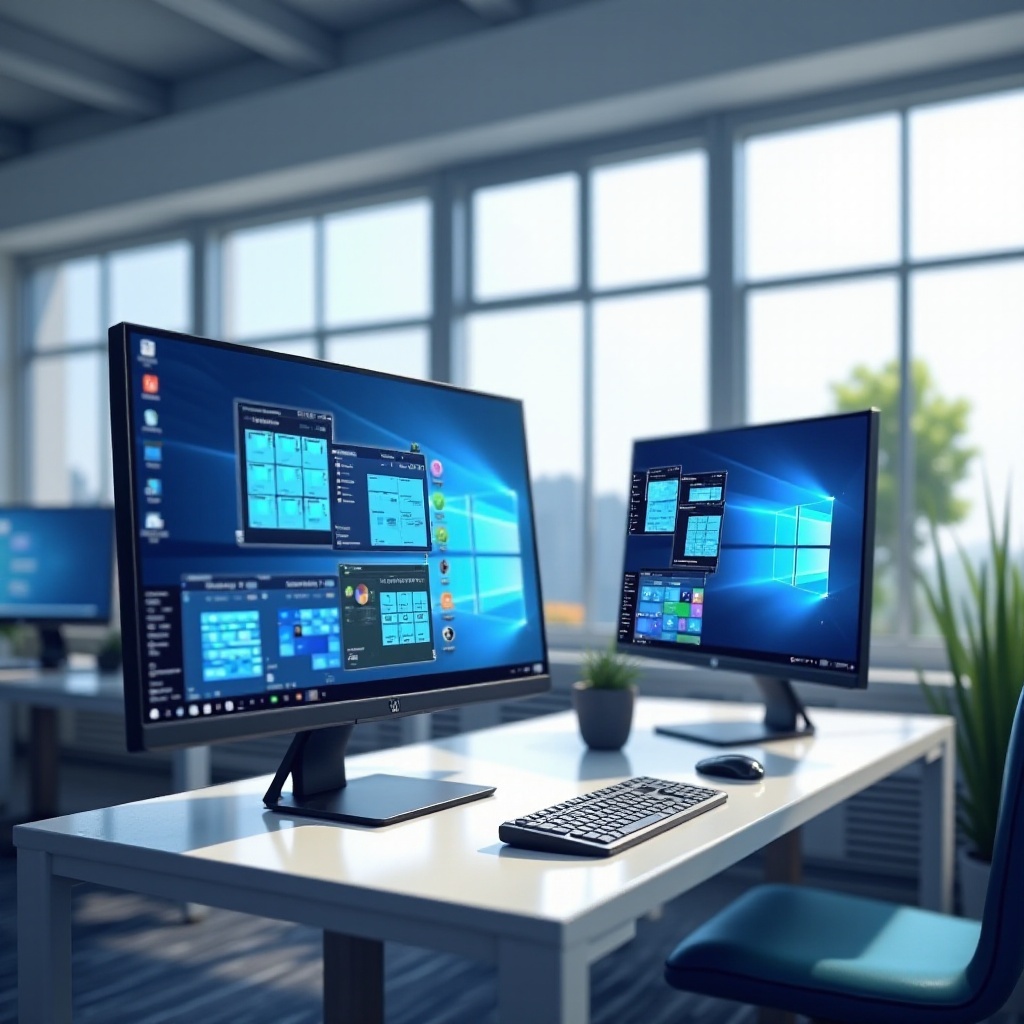
Thiết Lập Cấu Hình Màn Hình Đa Màn
Để bắt đầu với nhiều màn hình yêu cầu thiết lập đúng cách. Bắt đầu bằng việc kết nối chúng về mặt vật lý và cấu hình các cài đặt hiển thị trong Windows 10.
-
Kết Nối Các Màn Hình Bổ Sung: Sử dụng các cáp thích hợp như HDMI hoặc DisplayPort, đảm bảo chúng được kết nối chắc chắn và mỗi màn hình đều đang bật. Trên máy tính của bạn, nhấp chuột phải vào màn hình nền và chọn ‘Cài đặt hiển thị’ để phát hiện và quản lý các màn hình.
-
Cấu Hình Cài Đặt Hiển Thị: Sau khi kết nối, sắp xếp các màn hình của bạn trong cài đặt hiển thị để phù hợp với vị trí vật lý của chúng. Sự sắp xếp này giúp việc chuyển đổi cửa sổ giữa các màn hình diễn ra liền mạch. Chọn một màn hình làm màn hình chính để mở các cửa sổ mới một cách nhất quán ở vị trí mong muốn.
Khi các màn hình của bạn được cấu hình đúng cách, việc chuyển các cửa sổ giữa chúng trở nên đơn giản.
Kỹ Thuật Di Chuyển Cửa Sổ Giữa Các Màn Hình
Windows 10 cung cấp các tùy chọn trực quan cho việc chuyển các cửa sổ qua nhiều màn hình, nâng cao quy trình làm việc của bạn.
-
Sử Dụng Phím Tắt: Di chuyển cửa sổ nhanh chóng có thể thực hiện thông qua phím tắt. Nhấn ‘Phím Windows + Shift + Mũi tên Trái hoặc Phải’ để di chuyển các cửa sổ đang hoạt động giữa các màn hình ngay lập tức.
-
Kéo Bằng Chuột hoặc Touchpad: Ngoài ra, việc di chuyển cửa sổ có thể được quản lý thủ công. Nhấp và giữ thanh tiêu đề của cửa sổ, sau đó kéo nó đến mép cho đến khi nó xuất hiện trên màn hình tiếp theo.
Hiểu biết về những kỹ thuật di chuyển này giúp tăng năng suất, đặc biệt khi kết hợp với các tính năng tích hợp sẵn của Windows 10.
Tối Ưu Hóa Năng Suất Với Các Tính Năng Của Windows 10
Nâng cao hiệu quả của không gian làm việc hơn nữa bằng cách tận dụng các tính năng tiên tiến của Windows 10 được thiết kế cho đa nhiệm.
-
Snap Assist để Tổ Chức Dễ Dàng: Snap Assist cung cấp một cách để sắp xếp nhiều cửa sổ một cách hiệu quả. Kéo một cửa sổ đến góc hoặc cạnh màn hình, cho phép Snap Assist hiển thị các cửa sổ đang mở khác để lựa chọn sắp xếp.
-
Các Desktop Ảo để Quản Lý Luồng Công Việc: Các desktop ảo cho phép phân chia nhiệm vụ qua các bàn làm việc khác nhau. Tính năng này lý tưởng để duy trì tổ chức, có sẵn thông qua Task View (‘Phím Windows + Tab’). Tạo và điều chỉnh các desktop để phù hợp với yêu cầu nhiệm vụ.
Mặc dù các tính năng tích hợp sẵn của Windows cung cấp lợi ích đáng kể, phần mềm của bên thứ ba có thể tăng cường khả năng quản lý.
Tùy Chọn Nâng Cao Với Phần Mềm Của Bên Thứ Ba
Đối với việc kiểm soát thêm ngoài các tùy chọn gốc, các ứng dụng của bên thứ ba cung cấp các nâng cấp tinh tế.
-
Phần Mềm Hàng Đầu Cho Kiểm Soát Nâng Cao: Giải quyết nhu cầu phức tạp bằng phần mềm như DisplayFusion hoặc UltraMon. Những công cụ này cung cấp khả năng tùy chỉnh, các tiện lợi phím tắt và tùy chọn quản lý rộng rãi.
-
Lợi Ích Của Việc Sử Dụng Công Cụ Bên Ngoài: Các ứng dụng này bao gồm các thanh tác vụ đa màn hình, quản lý cửa sổ chính xác và tự động hóa dựa trên script. Đánh giá những lợi ích của từng giải pháp để phù hợp với yêu cầu cá nhân tốt nhất.
Cân bằng các tính năng nội bộ với các ứng dụng bên ngoài tạo ra một thiết lập đa màn hình mạnh mẽ, tuy nhiên người dùng có thể gặp phải các vấn đề thông thường cần giải quyết tiếp theo.
Xử Lý Các Vấn Đề Thông Thường
Đôi khi có thể xảy ra vấn đề trong việc di chuyển cửa sổ hoặc phát hiện màn hình, nhưng chúng có thể được giải quyết hiệu quả.
-
Cửa Sổ Không Di Chuyển – Giải Pháp: Đảm bảo phím tắt của bạn đang hoạt động và trình điều khiển chuột đã được cập nhật. Thỉnh thoảng khởi động lại cũng giải quyết những sự cố nhỏ.
-
Màn Hình Không Được Phát Hiện – Sửa Chữa: Kiểm tra kỹ tất cả các kết nối, thử khởi động lại nếu cần thiết. Cập nhật trình điều khiển hiển thị của thiết bị qua trình Quản lý Thiết bị có thể giải quyết các vấn đề về phát hiện.
Một khi bạn xử lý hiệu quả, củng cố thiết lập của bạn với những phương pháp tốt đẹp này.
Mẹo Và Phương Thức Tốt Nhất Để Sử Dụng Màn Hình Đa Màn Hiệu Quả
Những phương pháp tốt nhất này đảm bảo bạn sử dụng màn hình đa màn một cách tối ưu.
-
Sắp Xếp Màn Hình Cho Kết Quả Tốt Nhất: Đặt màn hình ở góc nhìn thoải mái, đảm bảo các số liệu hình ảnh nhất quán như độ sáng và độ phân giải.
-
Thường Xuyên Hiệu Chỉnh Cài Đặt: Hiệu chỉnh thường xuyên duy trì độ chính xác hiển thị, quan trọng cho các nhiệm vụ yêu cầu độ chính xác.
Áp dụng những thực hành này sẽ tối đa hóa lợi ích của thiết lập màn hình đa màn, dẫn đến một không gian làm việc rất hiệu quả.
Kết Luận
Quản lý hiệu quả các cửa sổ trên nhiều màn hình không phải là thách thức. Thông qua cấu hình đúng cách, kỹ thuật, và công cụ, trải nghiệm năng suất của bạn sẽ tăng lên đáng kể. Thử nghiệm trong cài đặt Windows 10 và khám phá phần mềm bên ngoài để có tiện ích tối ưu.
Câu hỏi thường gặp
Làm thế nào để bật phím tắt cho việc di chuyển cửa sổ?
Để bật phím tắt, truy cập ‘Cài đặt bàn phím’ trong Control Panel và kích hoạt hoặc tùy chỉnh chúng theo nhu cầu của bạn.
Tôi có thể sử dụng những kỹ thuật này cho các phiên bản khác của Windows không?
Những kỹ thuật này chủ yếu áp dụng cho Windows 10, và nhiều kỹ thuật cũng hoạt động với Windows 11. Kiểm tra sự tương thích cho các phiên bản khác khi cần thiết.
Tôi nên làm gì nếu màn hình của tôi bị lệch?
Điều chỉnh sắp xếp qua ‘Cài đặt hiển thị,’ sắp xếp các biểu tượng màn hình theo thứ tự thực tế của chúng để đảm bảo quá trình chuyển đổi mượt mà.