
Giriş
Bilgisayarınızı üç ekran ile güçlendirmek iş verimliliğinizi önemli ölçüde artırabilir. Çoklu ekranlar, aynı anda birçok uygulamayı yönetme zahmetini ortadan kaldırarak daha rahat çalışmanız için daha fazla alan sağlar. İster tasarımda, ister veri analizinde, ister programlamada olun, ekstra ekranlar zaman kazandırır ve iş akışınızı düzenler.
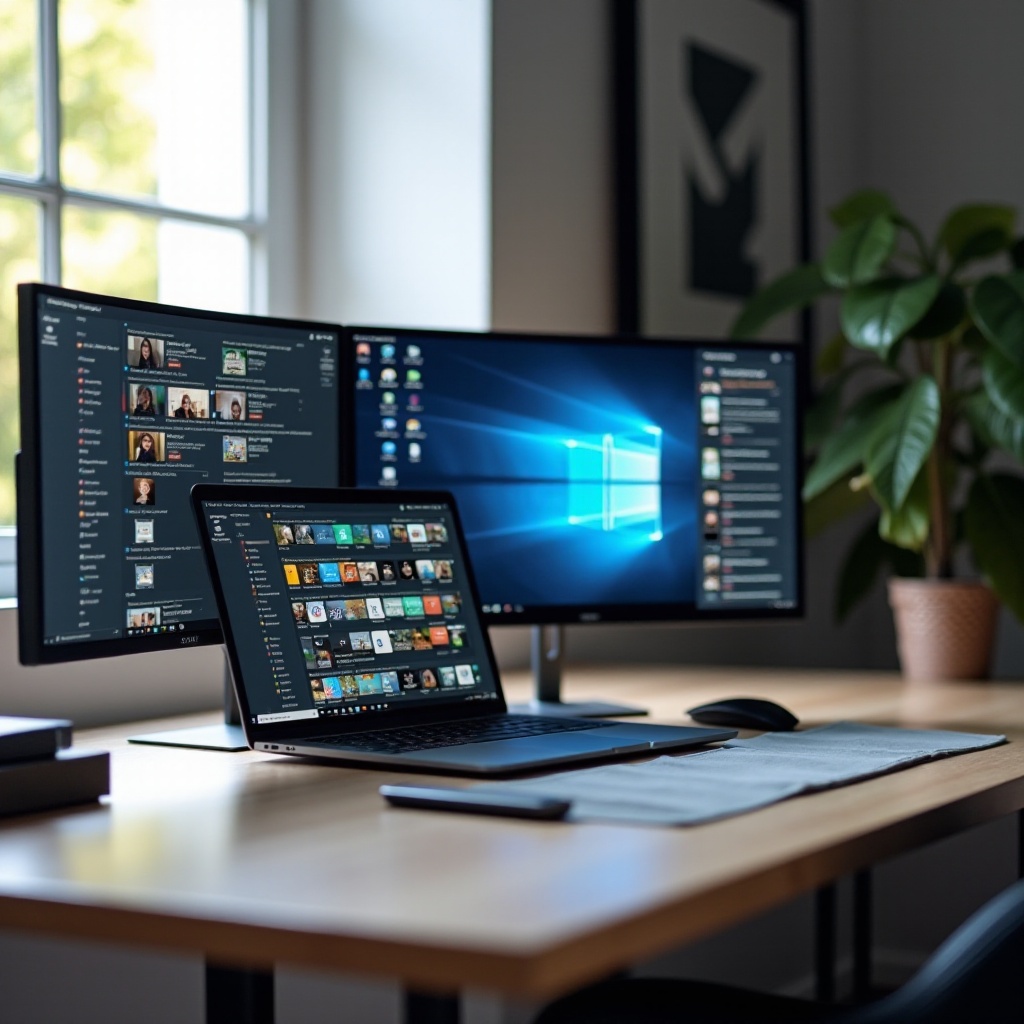
Bilgisayarınızla Neden Üç Ekran Kullanmalısınız?
Bilgisayarınızda üç ekran kullanmak sadece estetik için değil, işlevsel bir yükseltmedir. Geniş bir çalışma alanına sahip olmak, birden fazla görevi yöneten profesyonellerin verimliliğini artırır. Tasarımcılar, bir ekranda çalışmalarını görüntülerken, araçları başka bir yerde açık tutar, analistler ise sürekli sekme değiştirmeden verileri takip ederler. Bu çok yönlülük, iş akışı verimliliğini artırır ve dikkat dağınıklığını azaltır.
Çok ekranlı kurulumların faydalarını anlamak, donanım ve uyumluluk konusundaki seçimlerinizi bilgilendirir, etkili bir geçiş için sizi hazırlar.
Uyumluluk Kontrolü: Bilgisayarınız Hazır mı?
Bilgisayarınızı çoklu ekranlara adapte etmek için önce uyumluluğunu doğrulayın. Çoğu modern cihaz harici ekranları destekleyebilir, ancak sayı grafik kartınız ve mevcut portlarınıza bağlıdır.
- Portları Kontrol Edin: Harici monitörleri bağlamak için bilgisayarınızdaki HDMI, USB-C veya DisplayPort bağlantılarını belirleyin.
- Grafik Kartı Kapasitesi: Bazı entegre kartlar bu özelliği kısıtlayabilir, bu yüzden grafik kartınızın birden fazla ekrana dayanabildiğinden emin olun.
- İşletim Sistemi Ayarları: Windows ve macOS’da çoklu ekranları yönetmeye yönelik seçenekler bulunmaktadır, bu yüzden işletim sistemi ayarlarınızı kontrol edin.
Bu faktörleri önceden doğrulamak, yetersiz ekipman veya portlardan kaynaklanan sorunları önlemek için daha sorunsuz bir kurulum sağlar.

Çok Ekranlı Çalışma Alanınızı Kurma
Uyumluluk ortaya konduktan sonra, fiziksel kurulum üzerine odaklanın. Etkili bir çok ekranlı ortam yaratmak dikkatli planlama ve uygun araçlar gerektirir.
- Aksesuarlar Edinin: Bilgisayarınızın bağlantısına göre yuvalama istasyonları, adaptörler ve ekstra kablolar gerekebilir.
- Ekran Ayarlarını Yapılandırın: Ekranları düzenlemek için işletim sistemi ayarlarını değiştirin, yönlendirme ve çözünürlük sorunlarını çözün.
- Fiziksel Düzen: Göz seviyesine hizalayarak, içe doğru açılarak ekranları ergonomik olarak konumlandırın, zorlanmayı minimize edin.
İyi düşünülmüş bir kurulum, verimliliği ve konforu maksimize eder, sorunsuz işlemleri teşvik eder.
Performans Hususları ve Zorluklar
Ekran eklemek performansı etkileyebilir. Bilgi işlem taleplerini yönetmek sağlam bir kurulum sağlar.
- İşlem Gücü: Ekstra ekranlar bilgisayarınızın GPU’sundan güç çeker. Performans yavaşlarsa, bir yükseltmeyi veya harici GPU’yu düşünün.
- Bateri Tüketimi: Daha fazla ekran, artan güç kullanımını ifade eder. Harici bir güç kaynağı seçin veya güç tasarrufu ayarlarını etkinleştirin.
- Yazılım Araçları: Çoklu görev deneyiminizi geliştirmek için pencere yönetimi için DisplayFusion gibi uygulamaları kullanın.
Bu zorluklara hazırlık, kesintisiz çok ekran işlevselliğini korur.
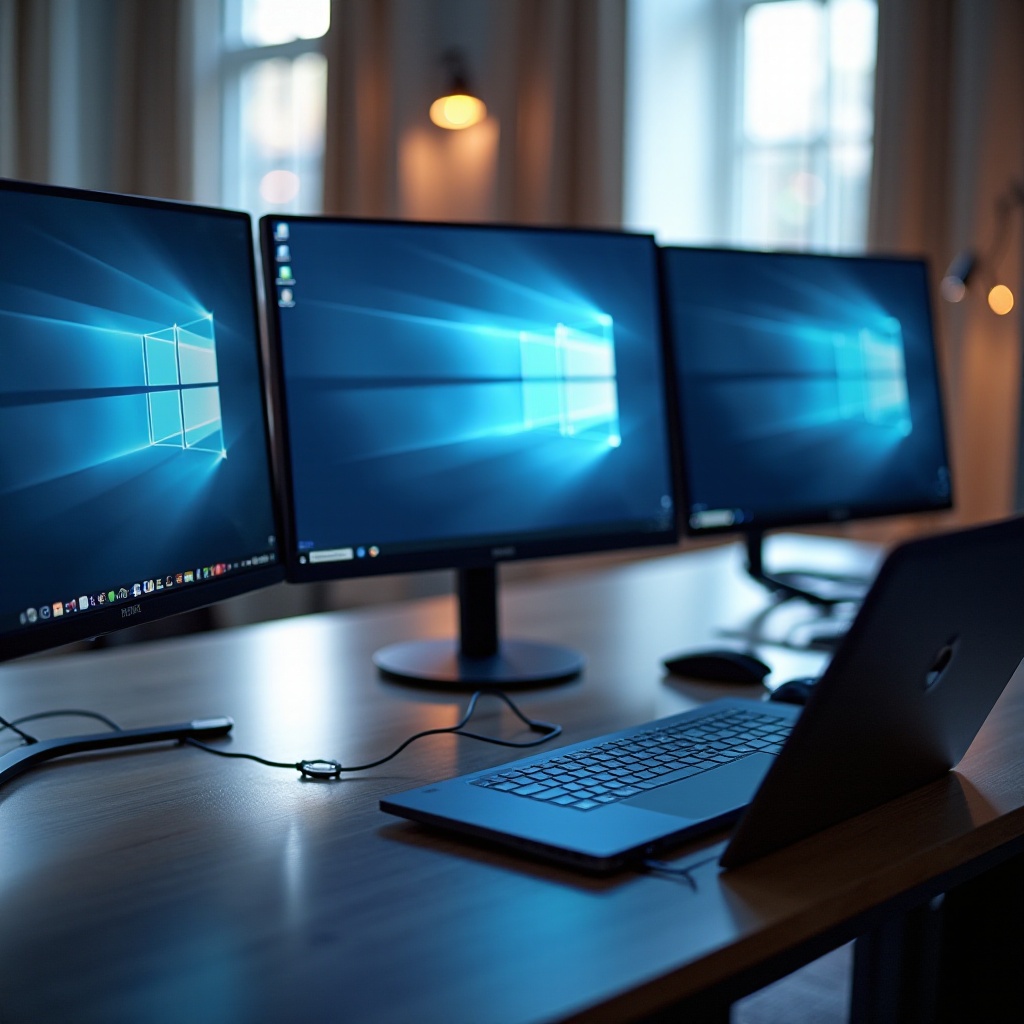
Gerçek Dünya Uygulamaları ve Üretkenlik Artışları
Performans ile ilgilenme, çok ekranlı kurulumların pratik uygulamalarını keşfetmeye olanak tanır; birçok profesyonel iş akışı gelişmelerine tanık olur.
- Yaratıcı Profesyoneller: Aynı anda düzenleme araçları ve önizlemeler için ekstra ekran alanından faydalanır.
- Kurumsal ve Teknik Rollerde: Analistler kodları ve verileri etkin bir şekilde izler, hassasiyeti ve hızı artırır.
- İş Akışı Optimizasyonu: Görev verimliliğini en üst düzeye çıkarmak için üretkenlik yazılımlarını ve kişisel düzenlemeleri kullanın.
Bu genişletilmiş çalışma alanını farklı rollere göre özelleştirmek, potansiyel üretkenlik artışlarını ortaya çıkarır.
Sonuç
Bilgisayarınızla üç ekranlı bir kurulumu benimsemek, artırılmış üretkenliğe doğru stratejik bir adımdır. Uyumluluk, performans ve ergonomik düzenlemeyi dikkate alarak iş akışınız dramatik bir şekilde dönüşebilir, tek ekran kısıtlamalarını aşabilir.
Sıkça Sorulan Sorular
Bilgisayarımda sınırlı port varsa, üç ekranı nasıl bağlarım?
Dizüstü bilgisayarınızın bağlantı seçeneklerini genişleten ve birden fazla ekran bağlanmasına olanak tanıyan bir yerleştirme istasyonu veya çoklu port adaptörü kullanın.
Dizüstü bilgisayarlarla çoklu ekran kurulumları için kablosuz çözümler var mı?
Evet, Miracast veya Chromecast gibi seçenekler kablosuz bağlantılara olanak tanır, ancak gerçek zamanlı görevler için gecikme yaşatabilirler.
Üç ekran kullanmak dizüstü bilgisayarımın pilini önemli ölçüde tüketir mi?
Evet, daha fazla ekran güç tüketimini artırır. Mümkün olduğunda bir AC kaynağına bağlayın ve güç tasarruf modlarını kullanın.