
Introductie
Het verbeteren van uw laptop met drie schermen kan uw werk efficiëntie aanzienlijk vergroten. Meerdere schermen elimineren de moeite van het gelijktijdig beheren van talrijke applicaties en bieden meer ruimte om comfortabel te werken. Of u nu in ontwerp, data-analyse of programmeren bent, extra schermen besparen tijd en stroomlijnen uw workflow.
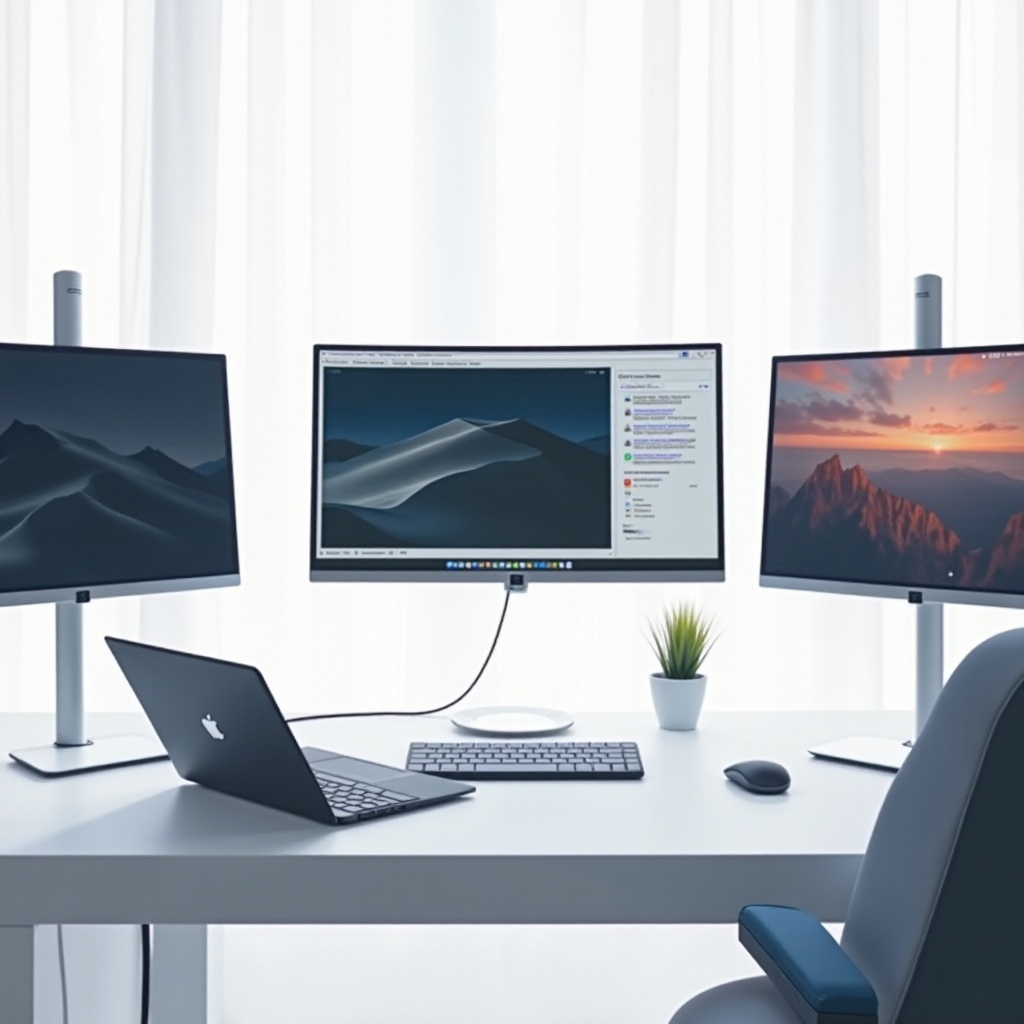
Waarom drie schermen gebruiken met uw laptop?
Drie schermen op uw laptop gebruiken is niet alleen voor esthetiek—het is een functionele upgrade. Een panoramische werkruimte verhoogt de productiviteit voor professionals die meerdere taken beheren. Ontwerpers bekijken hun werk op één scherm terwijl ze elders hulpmiddelen geopend houden, terwijl analisten gegevens volgen zonder constant te wisselen van tabblad. Deze veelzijdigheid verbetert de efficiëntie van workflows en vermindert afleidingen.
Het begrijpen van de voordelen van multi-screen setups helpt uw keuzes met betrekking tot hardware en compatibiliteit te informeren, en bereidt u voor op een effectieve overgang.
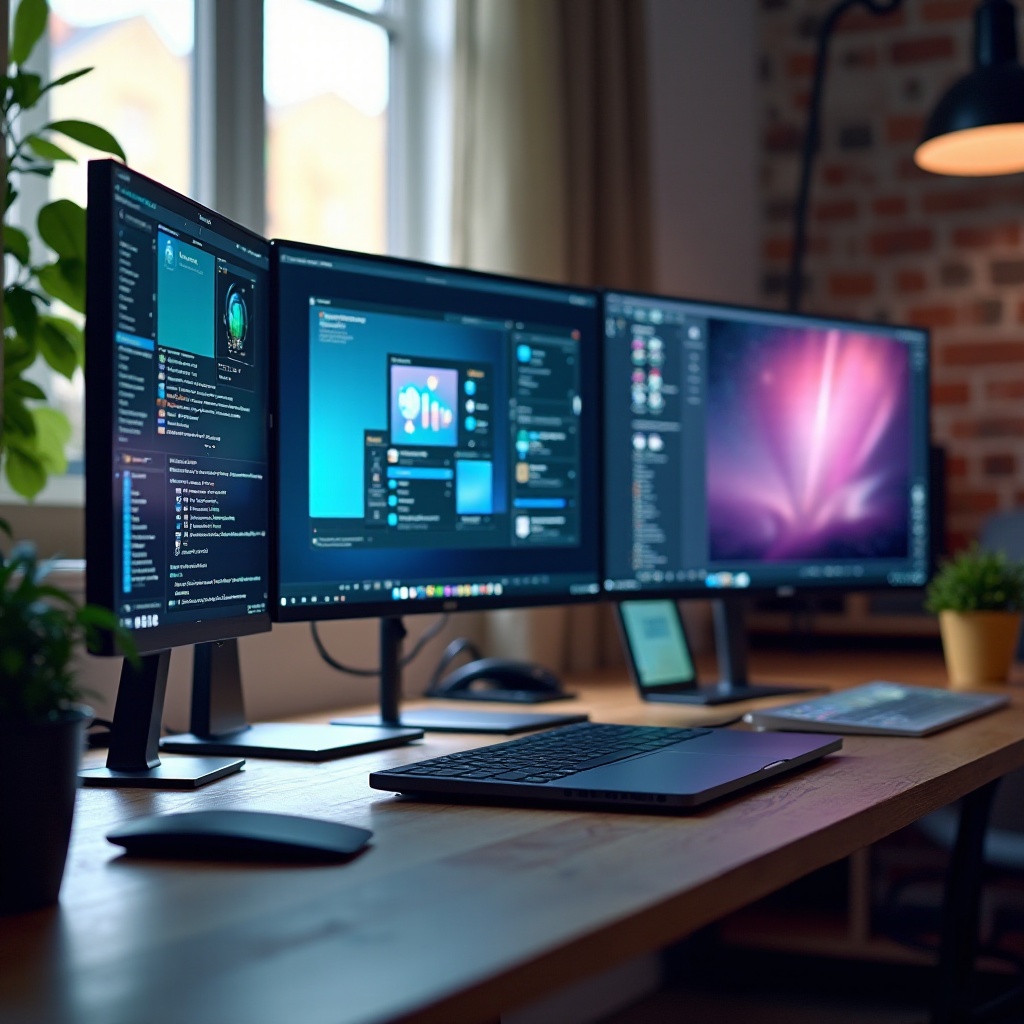
Compatibiliteitscontrole: Is uw laptop klaar?
Om uw laptop aan te passen voor multi-screens, bevestig eerst de compatibiliteit. De meeste moderne apparaten kunnen externe displays ondersteunen, maar het aantal hangt af van uw grafische kaart en beschikbare poorten.
- Controleer poorten: Identificeer HDMI, USB-C of DisplayPort-aansluitingen op uw laptop om externe monitoren aan te sluiten.
- Grafische kaartcapaciteit: Zorg ervoor dat uw grafische kaart meerdere schermen aankan, aangezien sommige geïntegreerde kaarten deze functie kunnen beperken.
- Instellingen van het besturingssysteem: Controleer de instellingen van uw OS voor het beheren van meerdere displays—opties zijn beschikbaar in zowel Windows als macOS.
Het vroeg bevestigen van deze factoren zorgt voor een soepelere setup, en vermijdt problemen door inadequate apparatuur of poorten.
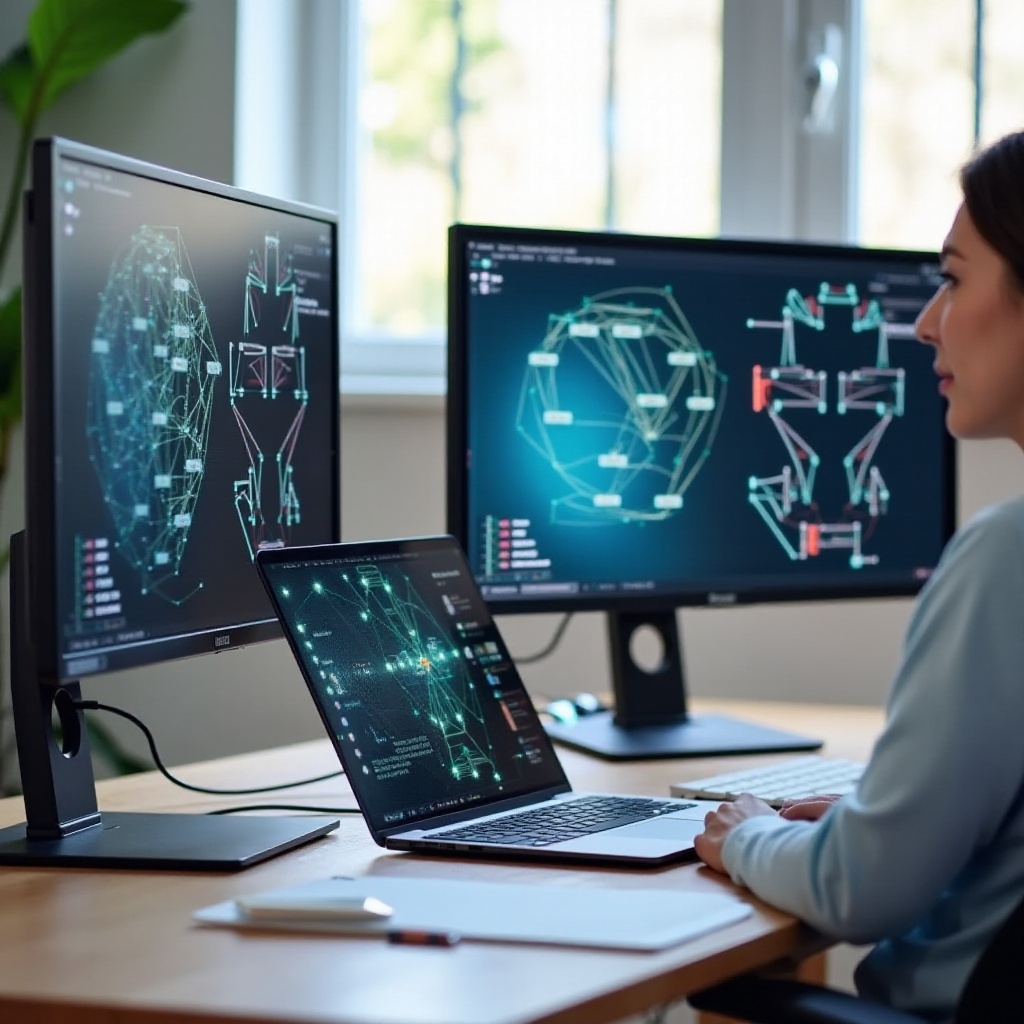
Uw multi-screen werkruimte instellen
Zodra de compatibiliteit is vastgesteld, richt u zich op de fysieke setup. Het creëren van een efficiënte multi-screen omgeving vereist zorgvuldige planning en geschikte hulpmiddelen.
- Accessoires aanschaffen: Dockingstations, adapters en extra kabels kunnen nodig zijn, afhankelijk van de connectiviteit van uw laptop.
- Display-instellingen configureren: Pas de OS-instellingen aan om schermen te rangschikken, en los oriëntatie en resolutie op.
- Fysieke opstelling: Positioneer monitoren ergonomisch om belasting te minimaliseren, en richt ze op ooghoogte en naar binnen voor comfort.
Een goed doordachte opstelling maximaliseert efficiëntie en comfort, en bevordert naadloze operaties.
Prestatieoverwegingen en uitdagingen
Meer schermen kunnen impact hebben op prestaties. Het beheren van computereisen zorgt voor een betrouwbare setup.
- Verwerkingkracht: Extra schermen trekken stroom uit de GPU van uw laptop. Als prestaties vertragen, overweeg een upgrade of externe GPU.
- Batterijverbruik: Meer schermen betekenen een verhoogd stroomverbruik. Kies voor een externe stroombron of schakel energiebesparende instellingen in.
- Softwaretools: Gebruik apps zoals DisplayFusion voor betere vensterbeheer, en verbeter multitasking.
Voorbereiden op deze uitdagingen behoudt multi-screen functionaliteit zonder onderbreking.
Toepassingen in de praktijk en productiviteitsverhogingen
Het aanpakken van prestaties stelt u in staat praktische toepassingen van multi-screen setups te verkennen; veel professionals ervaren verbeteringen in hun workflow.
- Creatieve professionals: Profiteren van extra schermruimte voor lay-out tools en previews tegelijkertijd.
- Zakelijke en technische rollen: Analisten monitoren codes en data efficiënt, en verbeteren precisie en snelheid.
- Workflow optimalisatie: Gebruik productiviteitsoftware en persoonlijke lay-outs om taak efficiëntie te maximaliseren.
Het benutten van deze uitgebreide werkruimte maakt aanpassing aan verschillende rollen mogelijk, en ontgrendelt potentiële productiviteitsverhogingen.
Conclusie
Een drie-schermen setup met uw laptop aannemen is een strategische zet richting verbeterde productiviteit. Door rekening te houden met compatibiliteit, prestaties, en ergonomische opstelling kan uw workflow drastisch transformeren, en de beperkingen van één scherm overstijgen.
Veelgestelde Vragen
Hoe sluit ik drie schermen aan op mijn laptop als deze beperkte poorten heeft?
Gebruik een dockingstation of een multi-poort adapter, die de connectiviteit van je laptop uitbreidt en de aansluiting van meerdere schermen mogelijk maakt.
Zijn er draadloze oplossingen voor multi-scherm setups met laptops?
Ja, opties zoals Miracast of Chromecast maken draadloze verbindingen mogelijk, hoewel ze mogelijk latentie introduceren voor realtime taken.
Zal het gebruik van drie schermen de batterij van mijn laptop aanzienlijk belasten?
Ja, meer schermen verhogen het energieverbruik. Sluit aan op een AC-bron wanneer mogelijk en gebruik energiebesparingsmodi.