
Giới thiệu
Nâng cấp laptop của bạn với ba màn hình có thể cải thiện đáng kể hiệu suất làm việc của bạn. Nhiều màn hình loại bỏ sự phiền phức khi quản lý nhiều ứng dụng cùng lúc, cung cấp nhiều không gian hơn để làm việc thoải mái. Cho dù bạn làm về thiết kế, phân tích dữ liệu hay lập trình, thêm màn hình tiết kiệm thời gian và đơn giản hóa quy trình làm việc của bạn.
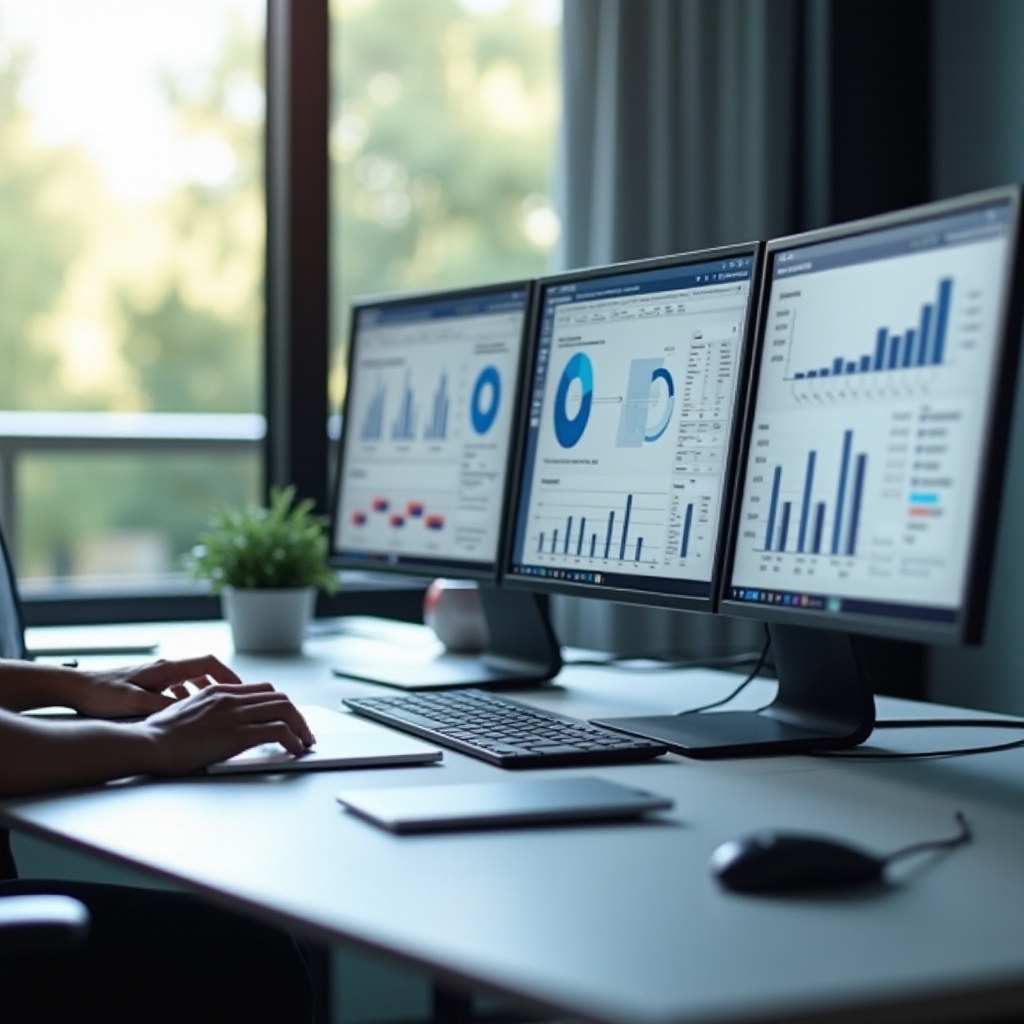
Tại sao nên sử dụng ba màn hình với laptop của bạn?
Sử dụng ba màn hình trên laptop không chỉ để trang trí – đó là một nâng cấp chức năng. Có một không gian làm việc rộng lớn cải thiện năng suất cho các chuyên gia quản lý nhiều công việc. Nhà thiết kế xem tác phẩm của họ trên một màn hình trong khi giữ các công cụ mở ở nơi khác, trong khi các nhà phân tích theo dõi dữ liệu mà không cần chuyển đổi tab liên tục. Tính đa dạng này cải thiện hiệu quả quy trình làm việc và giảm sự phân tâm.
Hiểu rõ lợi ích của cài đặt nhiều màn hình giúp bạn xác định sự lựa chọn về phần cứng và khả năng tương thích, chuẩn bị cho việc chuyển đổi hiệu quả.
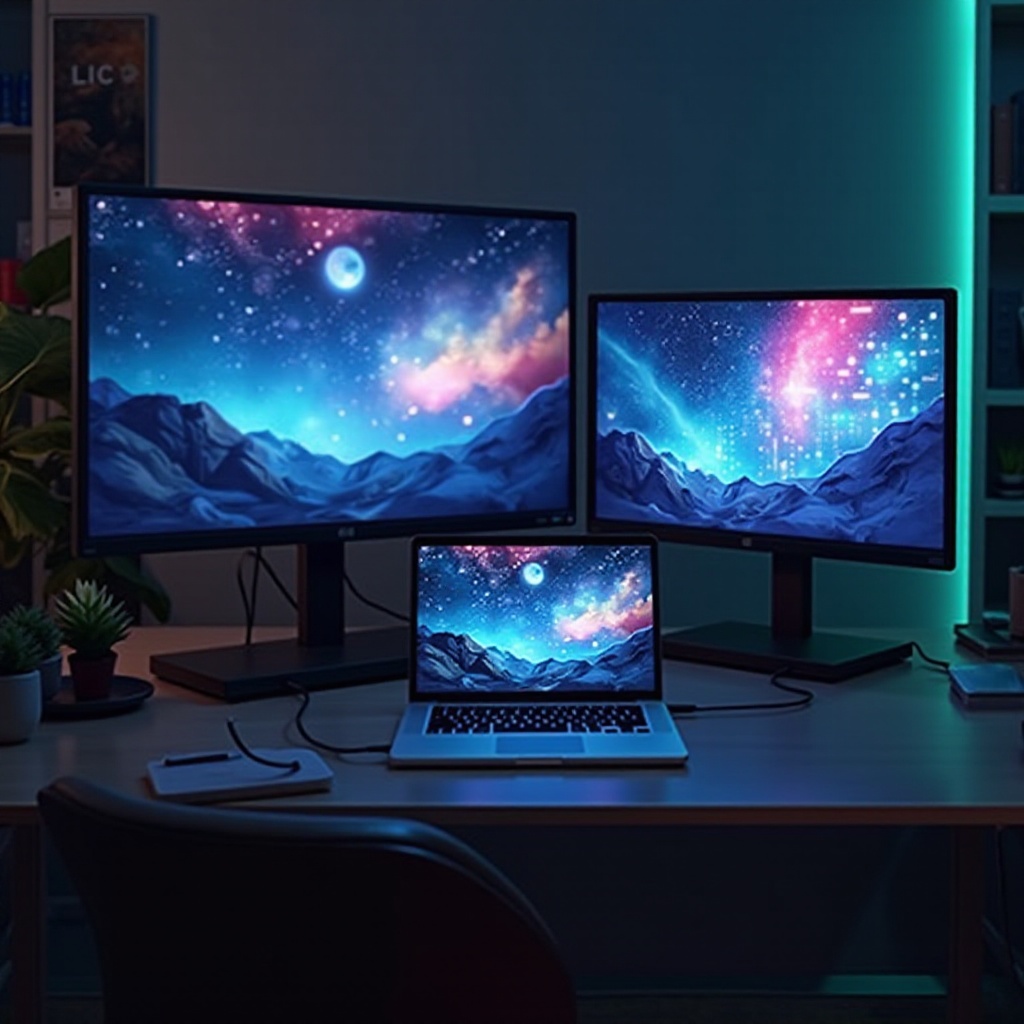
Kiểm tra tương thích: Laptop của bạn đã sẵn sàng chưa?
Để điều chỉnh laptop của bạn cho nhiều màn hình, trước tiên hãy xác nhận khả năng tương thích của nó. Hầu hết các thiết bị hiện đại có thể hỗ trợ màn hình ngoài, nhưng số lượng phụ thuộc vào card đồ họa và cổng kết nối có sẵn.
- Kiểm tra Cổng: Xác định kết nối HDMI, USB-C hoặc DisplayPort trên laptop của bạn để kết nối màn hình ngoài.
- Khả năng xử lý của Card đồ họa: Đảm bảo card đồ họa của bạn có thể xử lý nhiều màn hình, vì một số card tích hợp có thể hạn chế tính năng này.
- Cài đặt Hệ điều hành: Kiểm tra cài đặt hệ điều hành của bạn để quản lý nhiều màn hình – các tùy chọn có sẵn trong cả Windows và macOS.
Xác nhận các yếu tố này sớm giúp thiết lập mượt mà hơn, tránh các vấn đề từ thiết bị hoặc cổng không đủ.
Thiết lập không gian làm việc nhiều màn hình của bạn
Khi sự tương thích đã được xác định, tập trung vào thiết lập vật lý. Tạo môi trường làm việc nhiều màn hình hiệu quả đòi hỏi kế hoạch cẩn thận và công cụ phù hợp.
- Mua các phụ kiện: Trạm kết nối, bộ chuyển đổi và dây cáp bổ sung có thể cần thiết dựa trên khả năng kết nối của laptop của bạn.
- Cấu hình cài đặt màn hình: Điều chỉnh cài đặt hệ điều hành để sắp xếp màn hình, giải quyết hướng và độ phân giải.
- Bố trí vật lý: Đặt màn hình sao cho thoải mái để giảm căng thẳng, điều chỉnh chúng ở mức mắt và góc nhìn thoải mái hơn.
Một thiết lập được suy nghĩ kỹ lưỡng tối đa hóa hiệu quả và thoải mái, thúc đẩy hoạt động liên tục.
Cân nhắc về hiệu suất và thách thức
Thêm màn hình có thể ảnh hưởng đến hiệu suất. Quản lý yêu cầu về hiệu suất đảm bảo một thiết lập đáng tin cậy.
- Công suất xử lý: Màn hình bổ sung thu hút công suất từ GPU của laptop. Nếu hiệu suất giảm, hãy xem xét nâng cấp hoặc GPU ngoài.
- Tiêu hao pin: Nhiều màn hình đồng nghĩa với việc tiêu thụ năng lượng nhiều hơn. Chọn nguồn năng lượng ngoài hoặc kích hoạt chế độ tiết kiệm năng lượng.
- Công cụ phần mềm: Sử dụng ứng dụng như DisplayFusion để quản lý window tốt hơn, cải thiện khả năng đa nhiệm.
Chuẩn bị cho những thách thức này duy trì tính năng nhiều màn hình mà không bị gián đoạn.
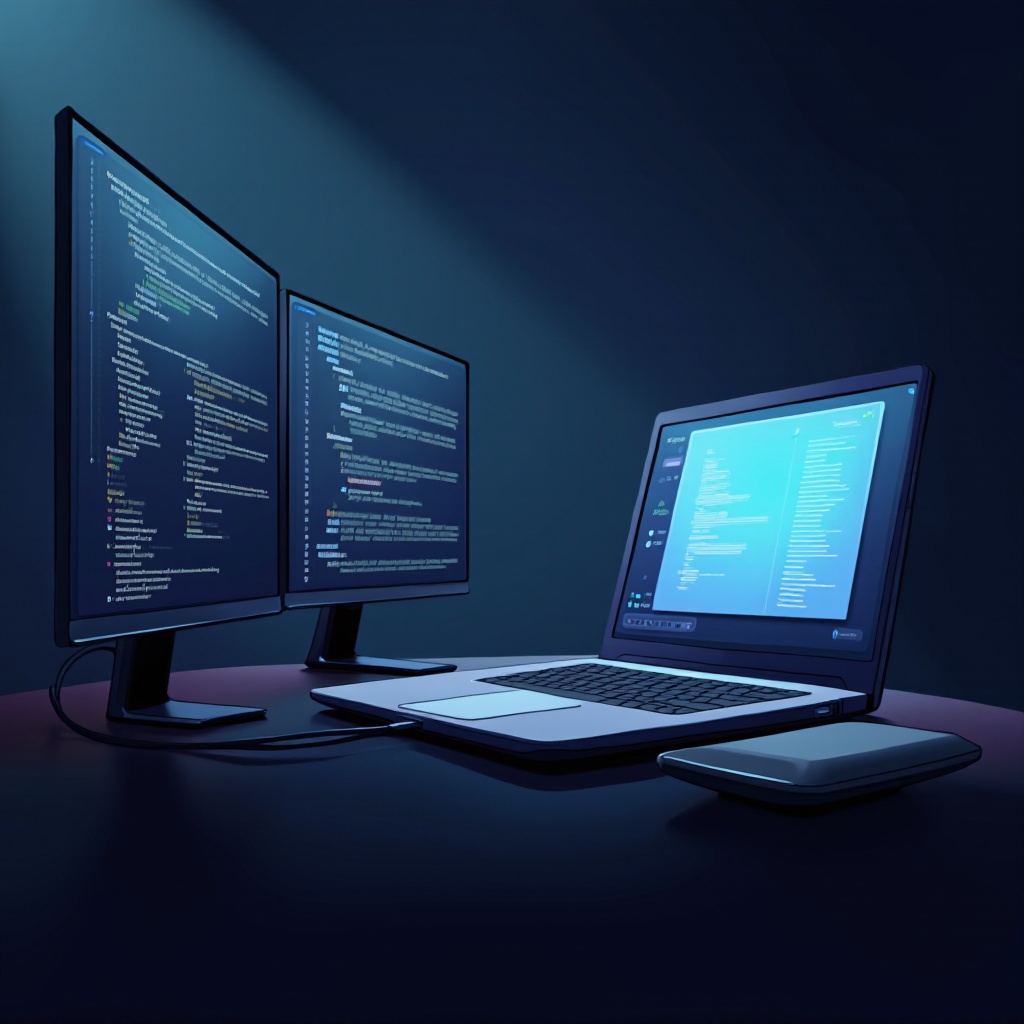
Ứng dụng thực tế và Tăng cường hiệu suất
Giải quyết hiệu suất cho phép việc khám phá các ứng dụng thực tế của cài đặt nhiều màn hình; nhiều chuyên gia đã chứng kiến cải thiện quy trình làm việc.
- Chuyên gia sáng tạo: Lợi ích từ không gian màn hình bổ sung cho công cụ bố trí và xem trước cùng lúc.
- Vai trò công ty và kỹ thuật: Nhà phân tích theo dõi mã và dữ liệu một cách hiệu quả, cải thiện độ chính xác và tốc độ.
- Ưu hóa Quy trình làm việc: Sử dụng phần mềm năng suất và bố trí cá nhân để tối đa hóa hiệu quả công việc.
Tận dụng không gian làm việc mở rộng này tùy chỉnh nó cho các vai trò khác nhau, mở khóa tiềm năng tăng cường hiệu suất.
Kết luận
Áp dụng một thiết lập ba màn hình với laptop là một bước chiến lược hướng tới tăng cường hiệu suất. Bằng cách xem xét khả năng tương thích, hiệu suất và bố trí công thái học, quy trình làm việc của bạn có thể biến đổi đáng kể, vượt qua giới hạn của màn hình đơn.
Câu Hỏi Thường Gặp
Làm cách nào để kết nối ba màn hình với máy tính xách tay nếu nó có số lượng cổng hạn chế?
Sử dụng trạm nối hoặc bộ điều hợp đa cổng, điều này mở rộng khả năng kết nối của máy tính xách tay và cho phép kết nối nhiều màn hình.
Có giải pháp không dây nào cho thiết lập nhiều màn hình với máy tính xách tay không?
Có, các tùy chọn như Miracast hoặc Chromecast cho phép kết nối không dây, mặc dù chúng có thể gây ra độ trễ cho các tác vụ thời gian thực.
Việc sử dụng ba màn hình có làm hết pin của máy tính xách tay nhiều không?
Có, nhiều màn hình sẽ tăng tiêu thụ năng lượng. Kết nối với nguồn AC khi có thể và sử dụng chế độ tiết kiệm năng lượng.