
Giriş
Windows 10 ile birden fazla monitör kullanarak üretkenliğinizi en üst düzeye çıkarın. Daha fazla ekran alanı ile görevleri düzenlemek çok daha kolay hale gelir. Ancak, pencereleri monitörler arasında taşımak, doğru yapılmazsa zor olabilir. Neyse ki, Windows 10, bu işlemi sorunsuz bir şekilde kolaylaştırmak için çeşitli yöntemler sunar. Bu yazıda, monitörlerinizi en iyi şekilde ayarlamanızın ardından, pencere hareketi için en iyi uygulamalarla çalışma alanınızın mümkün olduğunca verimli olmasını sağlamak için rehberlik edeceğiz.
Çoklu Monitör Yapılandırmalarını Ayarlama
Birden fazla monitörle başlamanız doğru yapılandırmayı gerektirir. Öncelikle fiziksel olarak bağlayın ve Windows 10’daki görüntü ayarlarını yapılandırın.
-
Ek Monitörleri Bağlama: HDMI veya DisplayPort gibi uygun kabloları kullanın, bunların doğru şekilde bağlandığından ve her monitörün açık olduğundan emin olun. Bilgisayarınızda masaüstüne sağ tıklayın ve monitörleri algılamak ve yönetmek için ‘Görüntü ayarları’nı seçin.
-
Görüntü Ayarlarını Yapılandırma: Bağlandıktan sonra, monitörlerinizi, fiziksel konumlarına uygun şekilde görüntü ayarlarında düzenleyin. Bu hizalama, pencerelerin ekranlar arasında taşınırken sorunsuz geçiş sağlanmasına yardımcı olur. Yeni pencerelerin istenen konumda açılması için bir ekranı ana monitör olarak seçin.
Monitörlerinizi doğru şekilde yapılandırdıktan sonra, pencereleri aralarında aktarmak kolay hale gelir.
Pencereleri Monitörler Arasında Taşıma Teknikleri
Windows 10, iş akışınızı artıran, birden fazla ekran arasında pencere taşıma için sezgisel seçenekler sunar.
-
Klavye Kısayollarını Kullanma: Hızlı pencere hareketi kısayollar kullanılarak mümkündür. Aktif pencereleri ekranlar arasında anında taşımak için ‘Windows Tuşu + Shift + Sol veya Sağ Ok’ tuşlarına basın.
-
Fare veya Dokunmatik Yüzey ile Sürükleme: Alternatif olarak, pencere hareketi manuel olarak yönetilebilir. Pencerenin başlık çubuğuna tıklayın ve basılı tutun, ardından bir sonraki monitörde göründüğünde kenara sürükleyin.
Bu hareket tekniklerini anlamak, Windows 10’un yerleşik özellikleriyle birleştiğinde üretkenliği artırır.
Windows 10 Özellikleri ile Üretkenliği En Üst Düzeye Çıkarma
Çoklu görev için tasarlanmış Windows 10’un gelişmiş özelliklerinden yararlanarak çalışma alanı verimliliğini daha da artırın.
-
Kolay Düzenleme için Snap Assist: Snap Assist, birden fazla pencerenin verimli bir şekilde hizalanmasını sağlar. Bir pencereyi ekranın köşesine veya kenarına sürükleyin, Snap Assist açık diğer pencereleri hizalama seçenekleri için görüntülesin.
-
İş Akışını Yönetmek için Sanal Masaüstleri: Sanal masaüstleri, farklı masalarda görev ayrımına izin verir. Bu özellik, Task View (‘Windows Tuşu + Tab’) aracılığıyla erişilebilir ve organizasyonu sürdürmek için idealdir. Görev gereksinimlerine uygun masaüstleri oluşturun ve ayarlayın.
Windows’un yerleşik özellikleri önemli avantajlar sunarken, üçüncü taraf yazılımlar yönetim yeteneklerini genişletebilir.
Üçüncü Taraf Yazılımlarla İleri Düzey Seçenekler
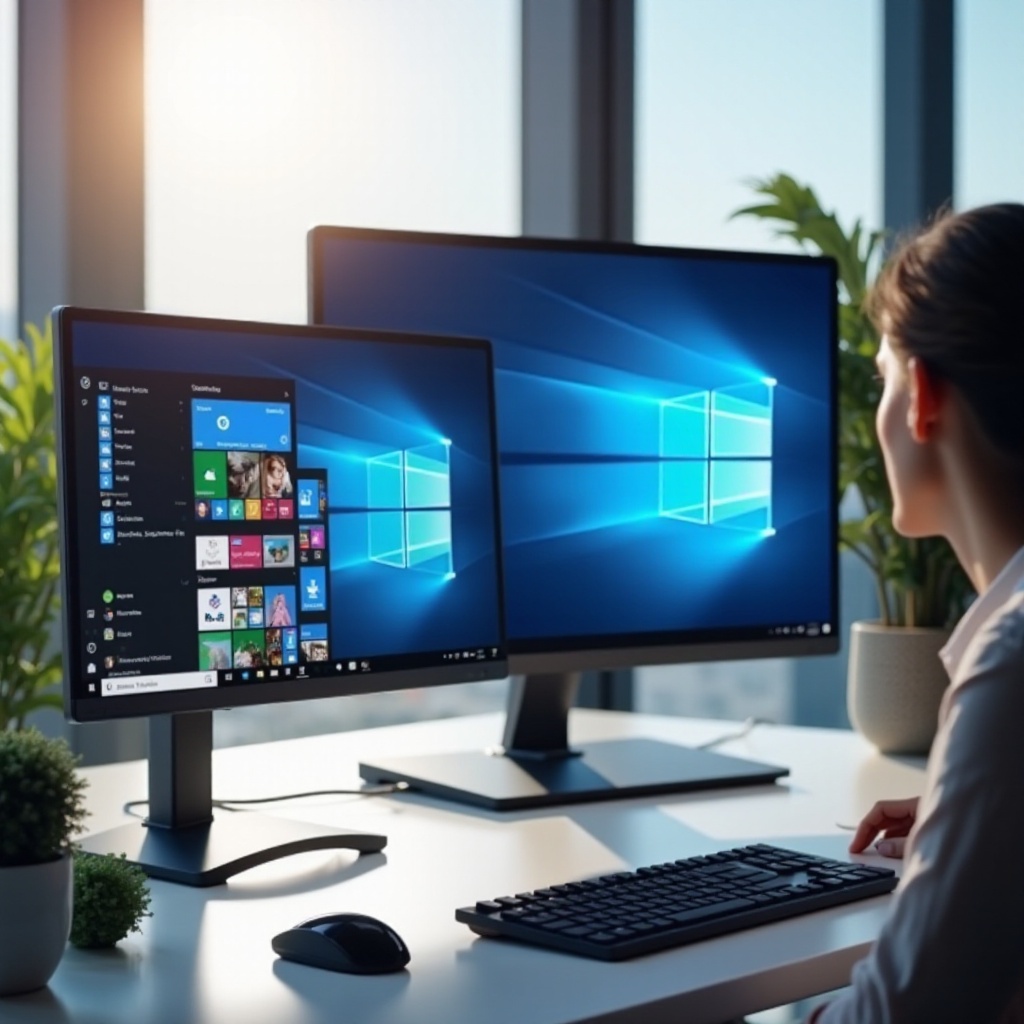
Yerel seçeneklerin ötesinde ekstra kontrol için, üçüncü taraf uygulamalar sofistike iyileştirmeler sunar.
-
Gelişmiş Kontrol için En İyi Yazılım: DisplayFusion veya UltraMon gibi yazılımlarla karmaşık ihtiyaçları çözün. Bu araçlar, özelleştirme, kısayol olanakları ve genişletilmiş yönetim seçenekleri sunar.
-
Harici Araçları Kullanmanın Yararları: Bu tür uygulamalar arasında çoklu monitör görev çubukları, hassas pencere yönetimi ve betik tabanlı otomasyon bulunur. Kişisel gereksinimlere en iyi şekilde uyacak her çözümün faydalarını değerlendirin.
İç özellikleri harici uygulamalarla dengelemek, güçlü bir çoklu monitör yapısı oluşturur, ancak kullanıcılar genellikle ele alınması gereken tipik sorunlarla karşılaşabilir.
Yaygın Sorunları Giderme
Bazen pencere hareketi veya monitör algılama sorunları ortaya çıkabilir, ancak bunlar etkili bir şekilde çözülebilir.
-
Pencere Taşınmıyor – Çözümler: Klavye kısayollarınızın etkin olduğundan ve fare sürücülerinin güncel olduğundan emin olun. Küçük hataları çözmek için ara sıra yeniden başlatma da işe yarar.
-
Monitör Algılanmıyor – Çözümler: Tüm bağlantıları tekrar kontrol edin, gerektiğinde sıfırlama deneyin. Cihaz yöneticisi aracılığıyla cihazın görüntü sürücülerini güncellemek algılama problemlerini giderebilir.
Sorunları etkili bir şekilde çözdükten sonra, en iyi uygulamalarla yapınızı sağlamlaştırın.
Verimli Çoklu Monitör Kullanımı İçin İpuçları ve En İyi Uygulamalar
Bu en iyi uygulamalar, çoklu monitörleri en iyi şekilde kullanmanızı sağlar.
-
Monitörleri En İyi Sonuç İçin Düzenleme: Monitörleri rahat görüş açılarında konumlandırın, parlaklık ve çözünürlük gibi tutarlı görsel metrikler sağlayın.
-
Ayarları Düzenli Olarak Kalibre Etme: Düzenli kalibrasyon, hassas görevler için önemli olan görüntü doğruluğunu sağlar.
Bu uygulamaları benimsemek, çoklu monitör yapısının avantajlarını en üst düzeye çıkarmanıza yol açarak oldukça verimli bir çalışma alanı sağlar.
Sonuç
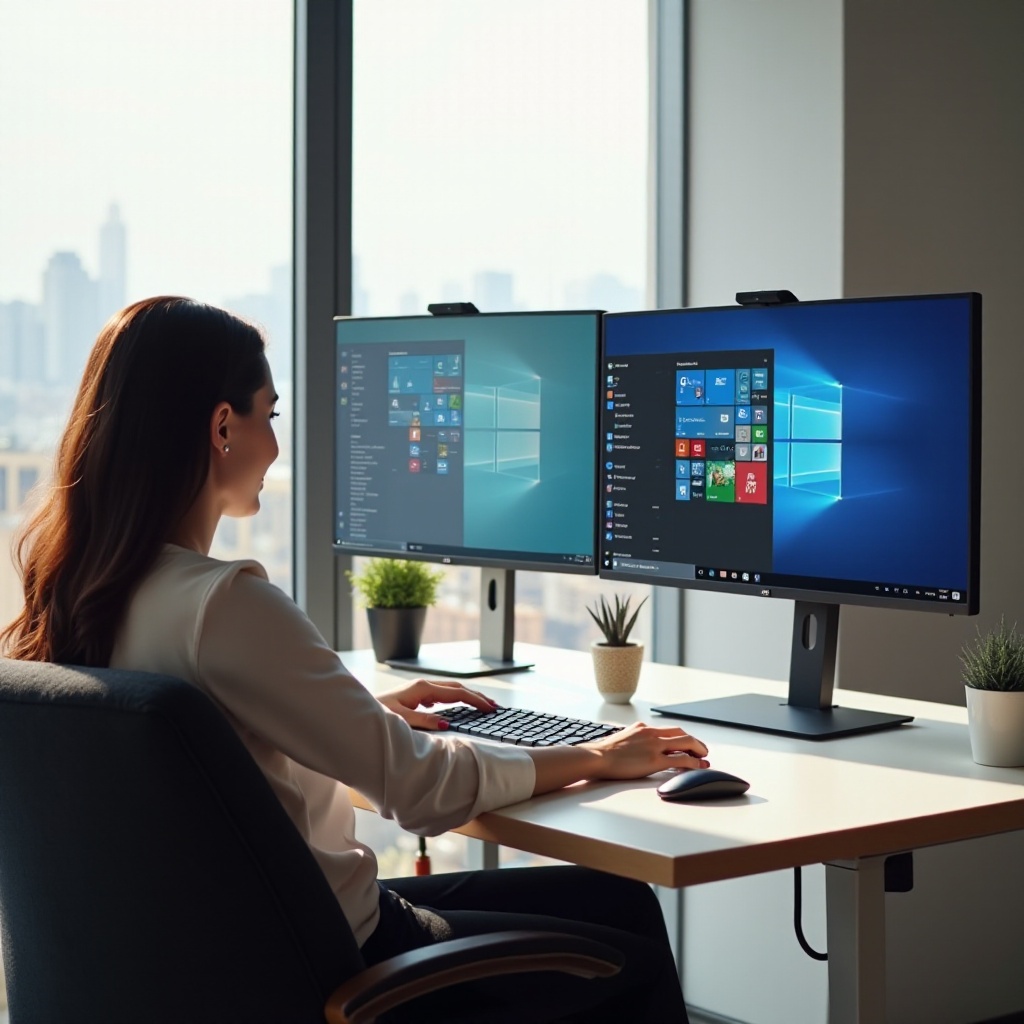
Birden fazla monitörde pencereleri etkili bir şekilde yönetmek zor olmak zorunda değildir. Doğru yapılandırma, teknikler ve araçlar aracılığıyla, üretken deneyiminiz önemli ölçüde yükselecektir. Windows 10 ayarlarında deney yapın ve en iyi hizmet için harici yazılımları keşfedin.
Sıkça Sorulan Sorular
Pencereleri taşımak için klavye kısayollarını nasıl etkinleştiririm?
Kısayolları etkinleştirmek için Kontrol Paneli’nde ‘Klavyen Ayarları’nı açın ve ihtiyacınıza göre etkinleştirin veya özelleştirin.
Bu teknikleri farklı Windows sürümleri için kullanabilir miyim?
Bu teknikler ağırlıklı olarak Windows 10 için geçerlidir ve birçoğu Windows 11 ile de çalışır. Diğer sürümler için uyumluluğu gerektiğinde doğrulayın.
Monitörlerim hizasızsa ne yapmalıyım?
Yumuşak geçişler sağlamak için monitör simgelerini fiziksel düzenlerine uygun olarak eşleştirerek ‘Ekran Ayarları’ üzerinden hizalamayı ayarlayın.