
Introductie
Maximaliseer uw productiviteit door meerdere monitors met Windows 10 te gebruiken. Met meer schermruimte wordt het organiseren van taken aanzienlijk gemakkelijker. Het verplaatsen van vensters tussen monitors kan echter een uitdaging zijn als het niet correct wordt gedaan. Gelukkig biedt Windows 10 verschillende methoden om dit proces soepel te vergemakkelijken. In dit artikel begeleiden we u bij het optimaal instellen van uw monitors, gevolgd door de beste praktijken voor het verplaatsen van vensters om ervoor te zorgen dat uw werkruimte zo efficiënt mogelijk is.
Instellen van configuraties met meerdere monitors
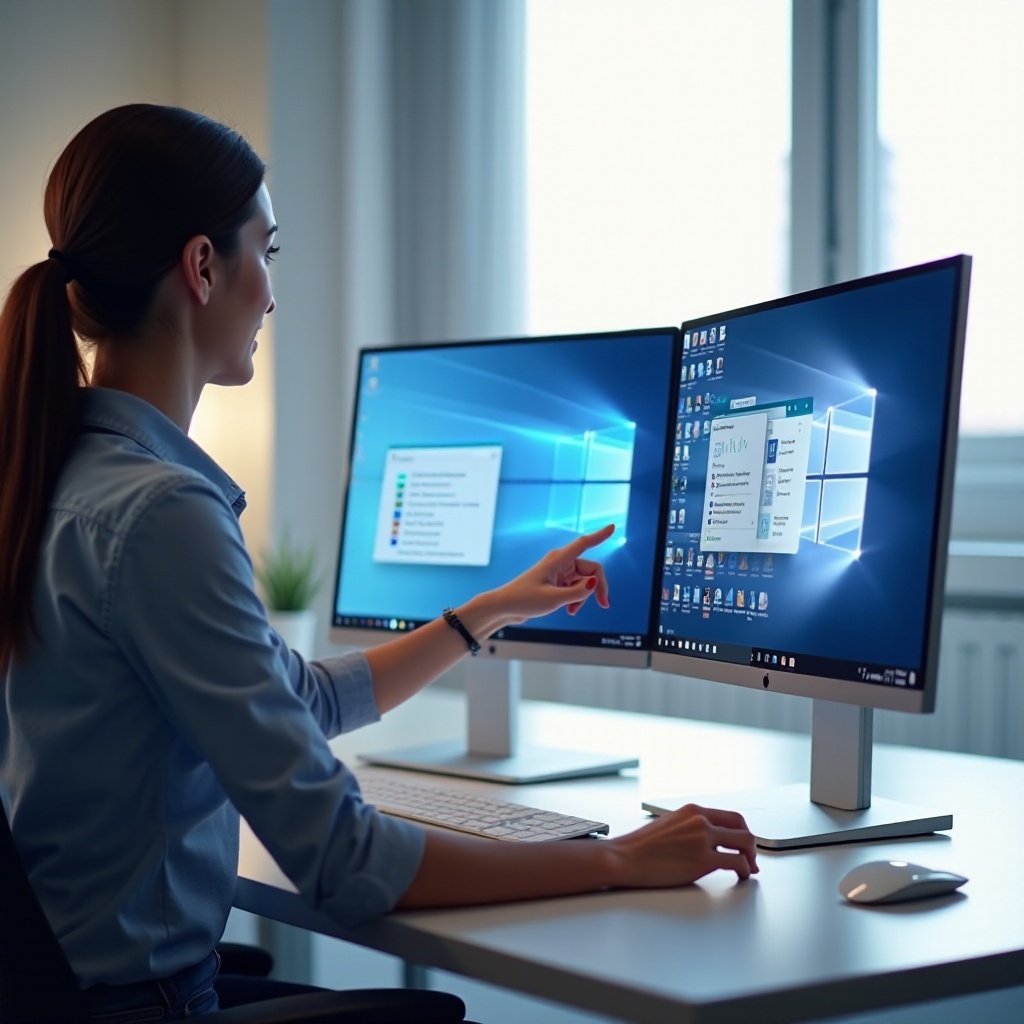
Beginnen met meerdere monitors vereist een goede setup. Begin met het fysiek aansluiten ervan en het configureren van de beeldscherminstellingen binnen Windows 10.
-
Aansluiten van extra monitors: Gebruik de juiste kabels zoals HDMI of DisplayPort, zorg ervoor dat ze goed zijn aangesloten en dat elke monitor is ingeschakeld. Klik op uw computer met de rechtermuisknop op het bureaublad en selecteer ‘Beeldscherminstellingen’ om monitors te detecteren en beheren.
-
Configureren van beeldscherminstellingen: Nadat ze zijn aangesloten, rangschik uw monitors in de beeldscherminstellingen om hun fysieke positie te matchen. Deze uitlijning helpt bij naadloze overgangen wanneer vensters tussen schermen worden verplaatst. Selecteer een beeldscherm als het primaire scherm om nieuwe vensters consequent op de gewenste locatie te openen.
Met uw monitors correct geconfigureerd, wordt het verplaatsen van vensters daartussen eenvoudig.
Technieken voor het verplaatsen van vensters tussen monitors
Windows 10 biedt intuïtieve opties voor het verplaatsen van vensters over meerdere schermen, wat uw workflow verbetert.
-
Gebruik van sneltoetsen: Snelle vensterverplaatsing is mogelijk met behulp van sneltoetsen. Druk op ‘Windows-toets + Shift + Pijl Links of Rechts’ om actieve vensters onmiddellijk tussen schermen te verplaatsen.
-
Slepen met muis of touchpad: Alternatief kan vensterverplaatsing handmatig beheerd worden. Klik en houd de titelbalk van het venster vast, sleep het naar de rand totdat het op de volgende monitor verschijnt.
Het begrijpen van deze verplaatsingstechnieken verhoogt de productiviteit, vooral wanneer ze worden gecombineerd met ingebouwde functies van Windows 10.
Productiviteit maximaliseren met Windows 10-functies
Verhoog de efficiëntie van uw werkplek verder door gebruik te maken van de geavanceerde functies van Windows 10 die zijn ontworpen voor multitasking.
-
Snap Assist voor eenvoudige organisatie: Snap Assist biedt een manier om meerdere vensters efficiënt uit te lijnen. Sleep een venster naar een schermhoek of -rand, zodat Snap Assist andere open vensters voor uitlijningskeuzes weergeeft.
-
Virtuele desktops voor workflowbeheer: Virtuele desktops maken taakverdeling over verschillende bureaus mogelijk. Deze functie is ideaal voor het behouden van organisatie, toegankelijk via Taakweergave (‘Windows-toets + Tab’). Maak en pas desktops aan om aan taakvereisten te voldoen.
Hoewel ingebouwde functies van Windows aanzienlijke voordelen bieden, kan software van derden de beheermogelijkheden vergroten.
Geavanceerde opties met software van derden
Voor extra controle buiten de native opties bieden toepassingen van derden verfijnde verbeteringen.
-
Beste software voor verbeterde controle: Los complexe behoeften op met software zoals DisplayFusion of UltraMon. Deze tools bieden maatwerk, sneltoetsfaciliteiten en uitgebreide beheeropties.
-
Voordelen van het gebruik van externe tools: Dergelijke applicaties omvatten taakbalken met meerdere monitors, nauwkeurig vensterbeheer en scriptgebaseerde automatisering. Beoordeel de voordelen van elke oplossing die het beste bij persoonlijke vereisten past.
Het balanceren van interne functies met externe apps creëert een krachtige setup voor meerdere monitors, maar gebruikers kunnen typische problemen tegenkomen die hierna moeten worden aangepakt.
Problemen oplossen bij veelvoorkomende problemen
Soms ontstaan er problemen bij vensterverplaatsing of monitorherkenning, maar deze kunnen effectief worden opgelost.
-
Venster beweegt niet – oplossingen: Zorg ervoor dat uw sneltoetsen actief zijn en dat muisdrivers zijn bijgewerkt. Het opnieuw opstarten lost soms kleine glitches op.
-
Monitor wordt niet gedetecteerd – oplossingen: Controleer alle verbindingen, probeer indien nodig resets. Het bijwerken van de beeldschermdrivers van het apparaat via Apparaatbeheer kan herkenningsproblemen verhelpen.
Nadat u effectief problemen oplost, kunt u uw setup consolideren met deze beste praktijken.
Tips en beste praktijken voor efficiënt gebruik van meerdere monitors
Deze beste praktijken zorgen ervoor dat u optimaal gebruik maakt van meerdere monitors.
-
Monitors rangschikken voor het beste resultaat: Plaats monitors onder comfortabele kijkhoeken en zorg voor consistente visuele metrics zoals helderheid en resolutie.
-
Instellingen regelmatig kalibreren: Regelmatige kalibratie behoudt de nauwkeurigheid van het display, wat essentieel is voor precieze taken.
Door deze praktijken toe te passen, maximaliseert u de voordelen van een setup met meerdere monitors, wat leidt tot een zeer efficiënte werkruimte.
Conclusie
Het effectief beheren van vensters op meerdere monitors hoeft niet moeilijk te zijn. Door de juiste configuratie, technieken en tools wordt uw productieve ervaring aanzienlijk verbeterd. Experimenteer binnen de instellingen van Windows 10 en verken externe software voor optimale bruikbaarheid.
Veelgestelde vragen
Hoe schakel ik sneltoetsen voor het verplaatsen van vensters in?
Om sneltoetsen in te schakelen, opent u ‘Toetsenbordinstellingen’ in het Configuratiescherm en activeert of past u ze aan volgens uw behoeften.
Kan ik deze technieken gebruiken voor verschillende versies van Windows?
Deze technieken zijn voornamelijk van toepassing op Windows 10 en werken ook vaak met Windows 11. Controleer de compatibiliteit voor andere versies indien nodig.
Wat moet ik doen als mijn monitoren niet goed zijn uitgelijnd?
Pas de uitlijning aan via ‘Beeldscherminstellingen’ door de monitoriconen te laten overeenkomen met hun fysieke arrangement om soepele overgangen te garanderen.